


Рвав-рвав, неудержимый собака Смайл решил написать статью по «горячим следам»!
Статья появилась на сайте благодаря моему недавнему выступлению на on-line конференции Excel + Power BI 11-го сентября, которое имело аналогичное название. Короче, хитрый собака решил воспользоваться подвернувшейся возможностью :-Р
Ниже будет размещена пошаговая инструкция по установке шлюза Power BI Gateway, публикации отчета в службу Power BI Service (облако), и подключения источника данных для обеспечения процедуры обновления.
Для того, чтобы воспользоваться всеми преимуществами работы в облаке (служба Power BI Service), необходимо иметь зарегистрированный тенант, и, например, лицензию Power BI Pro. Обозначенные моменты остаются за пределами данной публикации.
Установка шлюза Power BI Gateway
Power BI Gateway — это отдельное программное обеспечение от компании Microsoft, обеспечивающее безопасное соединение, и актуальное состояние ваших данных.
Для установки шлюза данных необходимо последовательно выполнить следующие действия:
- Скачать файл установки Power BI Gateway можно с официального портала Microsoft по следующей ссылке: Power BI Gateway
Рвав-рвав, существует 2 режима установки шлюза: стандартный и персональный. Мы выберем 1-й вариант, и не только потому, что он работает с несколькими источниками данных для нескольких пользователей, но и из соображений удобства, так как данный вариант поддерживает обновление данных и по запросу, и по расписанию.
- Для скачивания выбранного варианта установки необходимо нажать кнопку «Скачать для установки в стандартном режиме».
- Запустить установочный файл «GatewayInstall.exe» от имени администратора.
- Далее нужно разрешить запускаемому приложению вносить изменения на вашем устройстве путем нажатия кнопки «Да».
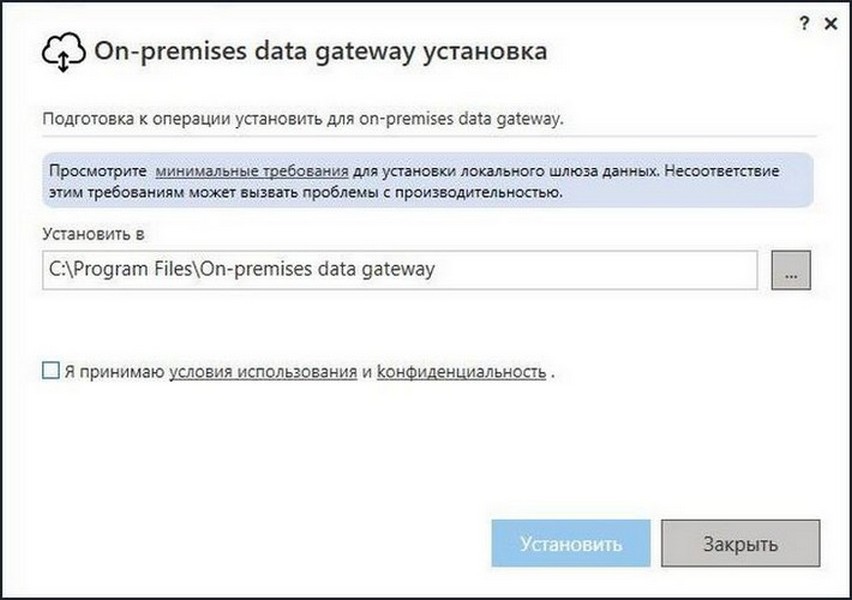
- В появившемся окне установки предлагается проверить минимальные требования к программному обеспечению, указан путь для его установки, а также ссылки на условия использования и политику конфиденциальности:
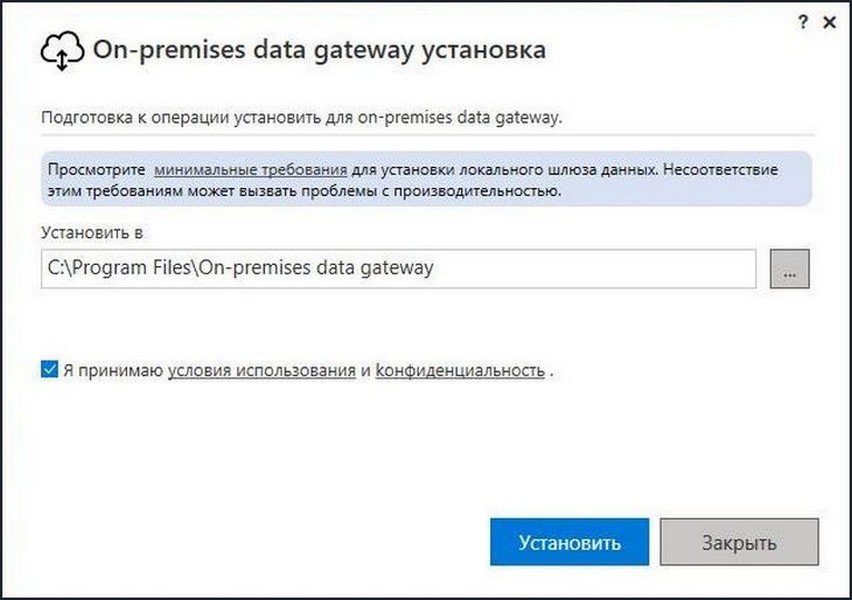
- Затем нужно подтвердить ознакомление с условиями использования и политикой конфиденциальности, проставив соответствующий флаг, и запустить установку программного обеспечения при помощи кнопки «Установить»:
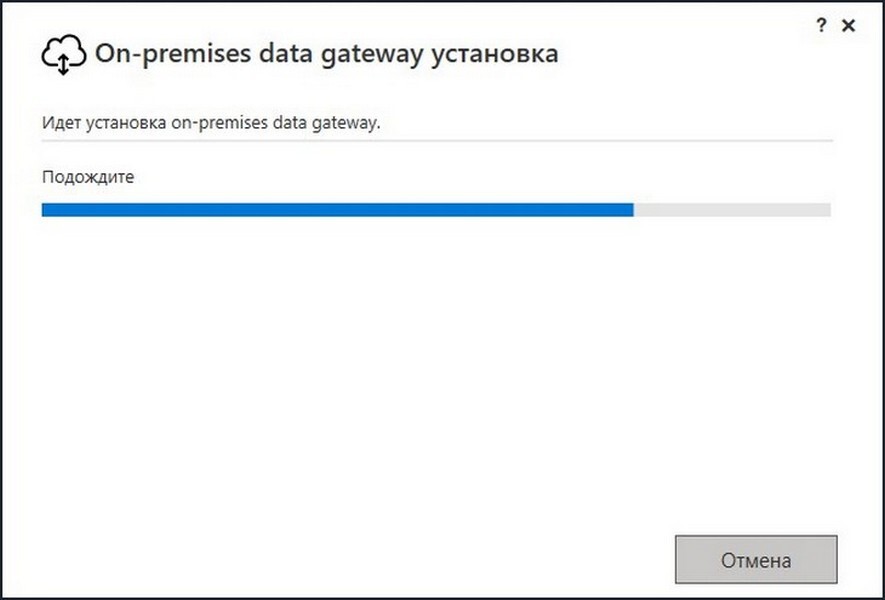
- Непосредственно запустить сам процесс установки:
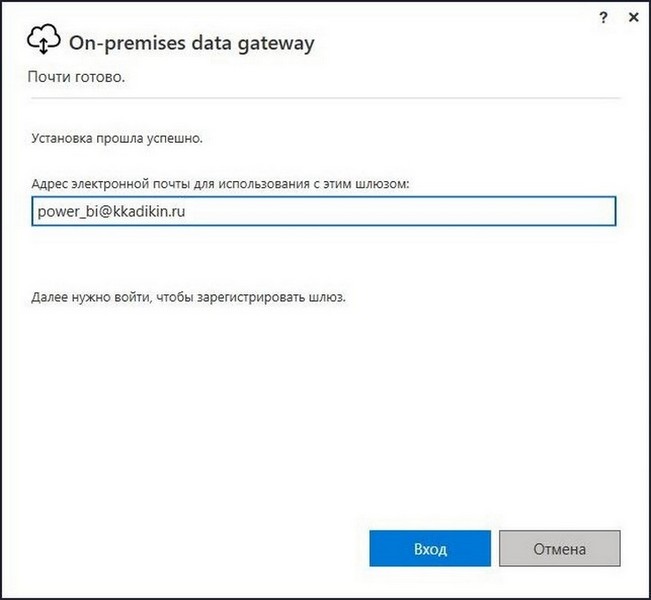
- По завершении установки необходимо осуществить регистрацию шлюза, для этого требуется указать аккаунт электронной почты, на который производилась регистрация учетной записи Power BI, и войти при помощи кнопки «Вход»:
Авторизация шлюза Power BI Gateway
Для осуществления авторизации шлюза данных необходимо использовать службу Microsoft Azure:
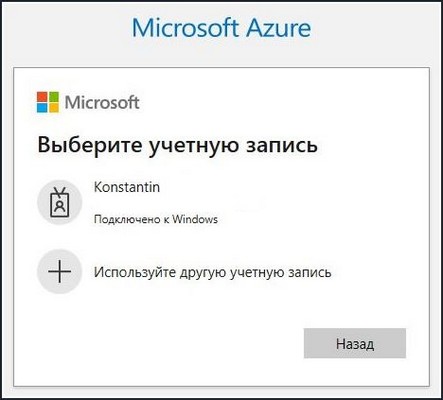
- В открывшемся окне предлагается выбрать нужную учетную запись, при этом, если у человека их несколько, и в списке нужной записи нет, необходимо нажать кнопку «+»:
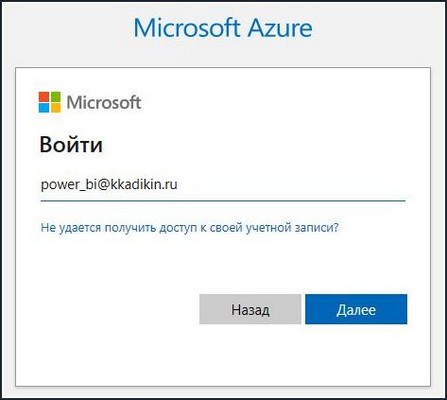
- После этого вводим логин учетной записи в Microsoft Azure, и нажимаем кнопку «Далее»:
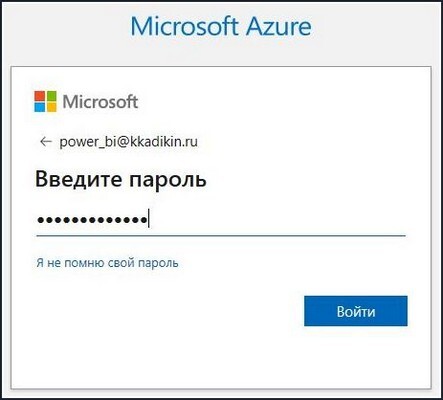
- Вводим пароль, и нажимаем кнопку «Войти»:
Регистрация шлюза Power BI Gateway
Шлюз Power BI Gateway подлежит обязательной регистрации:
- После осуществления входа в систему для регистрации шлюза необходимо выбрать нужный вариант его дальнейшего поведения — это может быть либо регистрация нового шлюза, либо какие-то действия с существующим шлюзом:
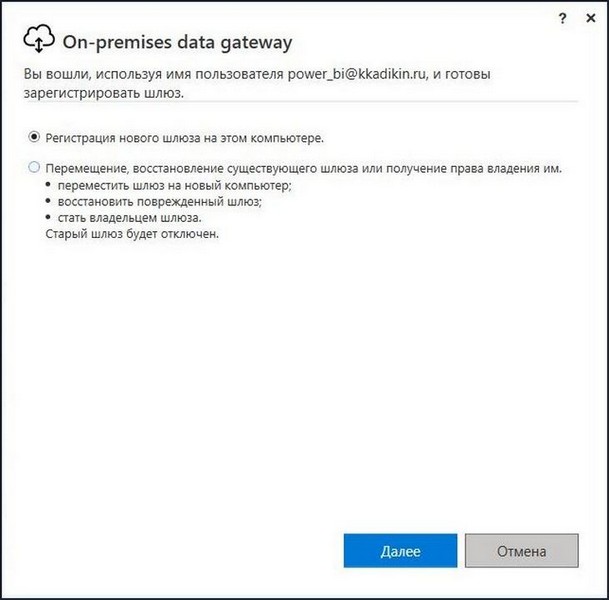
- Поскольку нам нужна именно регистрация нового шлюза, в связи с тем, что мы ставим данное программное обеспечение первый раз, переключатель поведения шлюза правильно установлен «по умолчанию», и можно просто нажать кнопку «Далее».
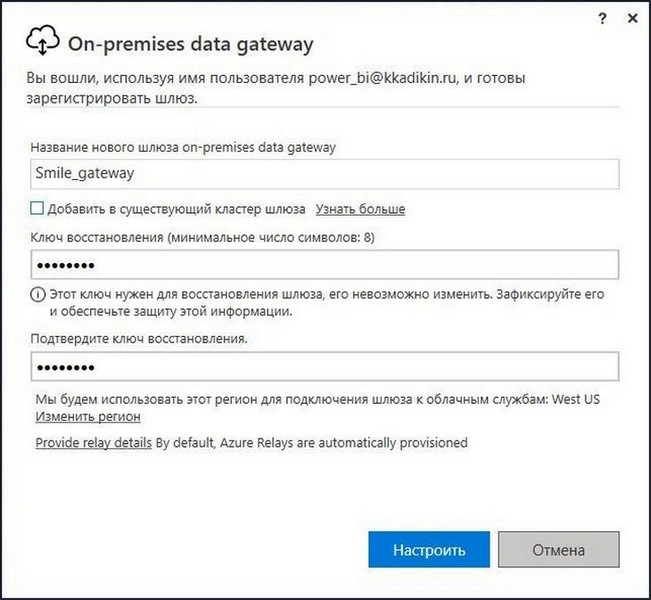
- Затем нужно придумать обязательные реквизиты, а именно — название шлюза и ключ его восстановления (не терять, поскольку в случае утери придется все ставить заново), который может понадобиться в дальнейшем для частичного изменения настроек шлюза. Также, в случае необходимости, здесь присутствует возможность объединения шлюзов в кластер, и изменения региона подключения шлюза:
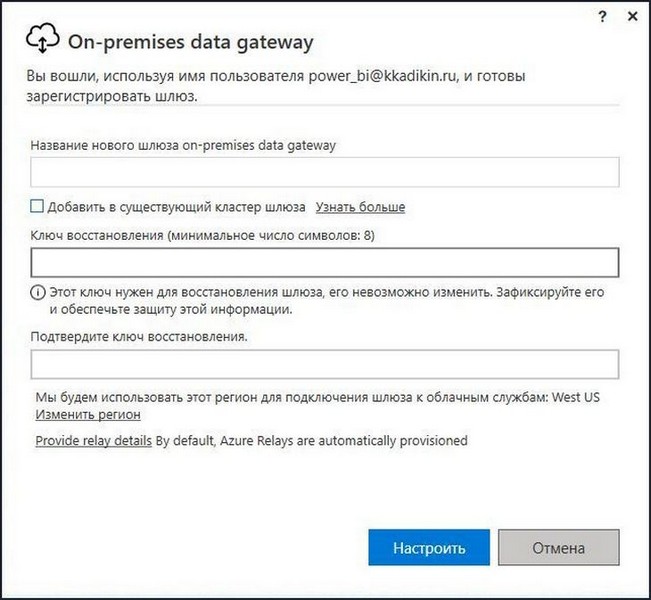
- Далее необходимо осуществить заполнение представленных параметров:
Настройка шлюза Power BI Gateway
После регистрации шлюза данных необходимо проверить получившийся результат, и, в случае необходимости, внести изменения в дефолтные настройки:
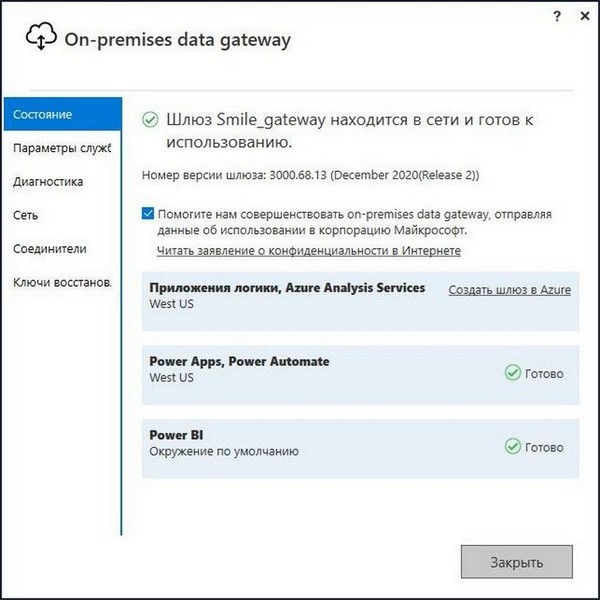
Рвав-рвав, в случае, если настройки «по умолчанию» вас устраивают, а любопытство — отсутствует, можно нажать кнопку «Закрыть».
Публикация отчета в службе Power BI Service
Чтобы выполнить все обозначенные цели данного материала, а именно, проверить работоспособность шлюза Power BI Gateway, нам необходимо опубликовать какой-нибудь отчет в службу Power BI Service (облако), и затем подключить источники данных указанного отчета непосредственно к шлюзу данных.
Публикацию отчета можно осуществить, например, из программы Power BI Desktop, при помощи кнопки «Опубликовать», расположенной на закладке «Главная»:
Подключение нового источника данных в службе Power BI Service
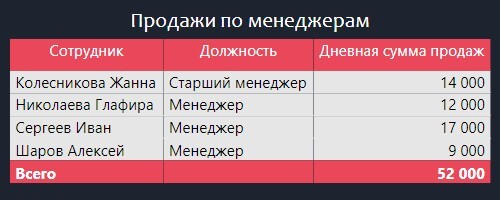
При публикации отчета в облаке происходит не только «перемещение» самого отчета в облачный сервис, но также, и наборов данных, которые используются в публикуемом отчете. Для обновления данных в облаке, как уже говорилось выше, нужно подключить через установленный шлюз используемый отчетом источник данных. В нашем примере источником является файл Excel, имеющий следующие данные:
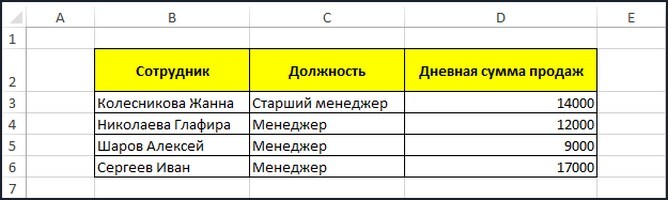
Подключение нового источника данных предусматривает следующие действия:
Сначала нужно перейти в блок «Управление шлюзами», и нажать ссылку «Добавить источники данных для использования шлюза»:
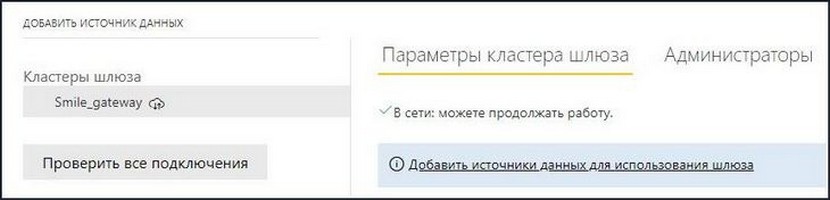
После этого в форме откроются дополнительные поля «Имя источника данных» и «Тип источника данных», при этом, в зависимости от заполнения второго поля, ниже открывается комплект дополнительных полей, который, для источника типа «Файл», выглядит следующим образом:
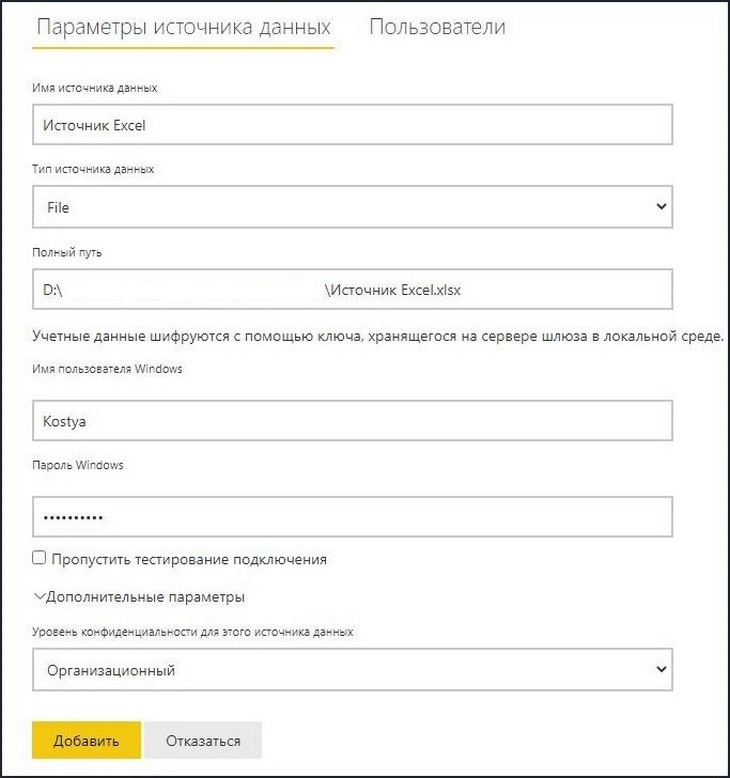
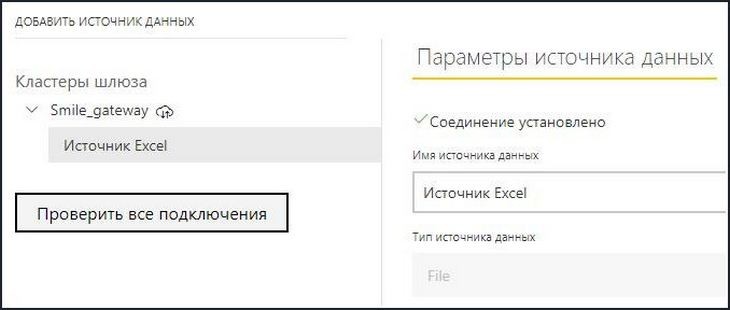
После заполнения всех настроек, необходимо нажать кнопку «Добавить», и, если настройки источника корректны, появится валидный (зеленый) флаг с сообщением о том, что соединение установлено:
- Последним шагом является сопоставление источника данных с набором данных, которое осуществляется в форме подключения шлюза. Путь: Кнопка «Настройки» в виде шестеренки → Блок «Настройки» → Закладка «Наборы данных» → Выбор нужного набора данных по имени → Блок «Подключение шлюза» → Заполнение поля «Сопоставлен с»:После подключения источника данных можно провести тестирование.
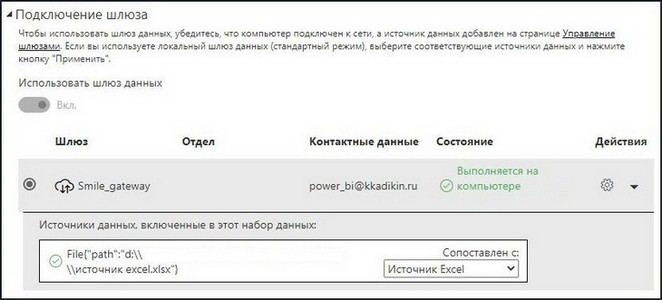
После подключения источника данных необходимо провести тестирование процесса обновления данных, и проверить получившийся результат.
Рвав-рвав, наконец-то все, собака Смайл уходит спать с чувством выполненного долга…Ваш Смайл