


Рвав-рвав, готова очередная техническая заметка!
Сегодня мы рассмотрим такой наболевший вопрос, как выгрузка большого объема данных из MS Power BI. В последнее время часто попадаются ситуации, когда нашу любимую систему используют как некое промежуточное средство, для выгрузки данных в MS Excel в целях дальнейшего анализа (с построением, опять-таки, сводных таблиц и прочими делами).
Свое особое мнение на этот счет могу высказать отдельно, и не здесь, а пока, как говорится: «…Ну надо так надо!»
Пример
Как известно, в службе Power BI Service компанией Microsoft установлено техническое ограничение: напрямую из визуального элемента вы не можете экспортировать данные в Microsoft Excel в объеме более 150 000 строк.
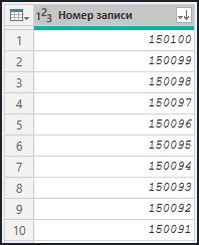
В качестве исходных данных возьмем таблицу, состоящую из одного столбца с названием «Номер записи», в котором содержится больше 150 тысяч значений:
Задача
Получить полное количество значений при выгрузке в файл Microsoft Excel.
Рвав-рвав, в выполнении данной задачи нам поможет такой инструмент, как DAX Studio.
Количество записей в рассматриваемом примере превышает установленное ограничение для файла Microsoft Excel, а в альтернативном варианте выгрузки для файла "CSV" все еще более грустно – там мы имеем всего 30 000 записей.
Решение
Как уже говорилось выше, тут нам поможет только дополнительное программное обеспечение, а именно «DAX Studio»:
- Открываем файл Power BI (его расширением является «PBIX»).
- Запускаем DAX Studio:
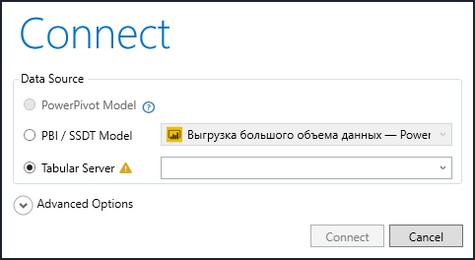
- Устанавливаем переключатель в пункт «PBI / SSDT Model»:
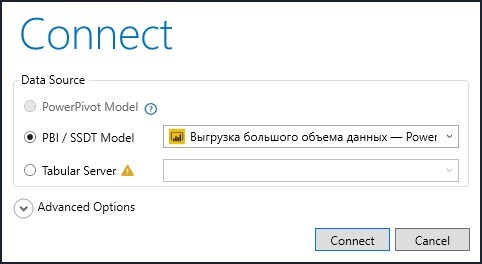
- Нажимаем кнопку «Connect».
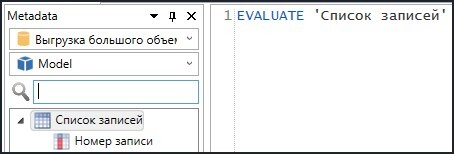
- В открывшемся окне запроса пишем команду «EVALUATE» с именем нужной таблицы, в нашем случае — это «Список записей»:
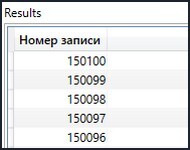
- Запускаем запрос на выполнение при помощи кнопки «Run» (Путь: Закладка Home → Кнопка «Run»), или на клавиатуре нажимаем кнопку «F5». В результате выполнения запроса в нижней части экрана в разделе «Results» появится результат отработки запроса:
- Указываем способ сохранения данных при помощи кнопки «Output» (Путь: Закладка Home → Кнопка «Output» → Раздел Excel Кнопка «Static»).
- Повторно запускаем запрос на выполнение.
- В открывшемся окне указываем желаемое имя файла, и место его сохранения:

- Нажимаем кнопку «Сохранить».
- Открываем получившийся файл Microsoft Excel для проверки результата.
Рвав-рвав, DAX Studio всем в лапы!Ваш Смайл