


Рвав-рвав, собака Смайл снова в деле!
Сегодня я расскажу вам о том, как реализовать применение собственного шрифта при оформлении отчетов в Power BI Desktop. Это может быть полезно как при формировании пакета корпоративной отчетности согласно собственным стандартам, так и при удовлетворении специфических запросов клиента.
Надо сказать, что временами это оправдано, поскольку список шрифтов, входящих в стандартный пакет нашей любимой программы, довольно небольшой.
Условия реализации
Для обеспечения процесса добавления кастомного шрифта в Power BI предварительно выполнить следующие условия:
- Обеспечить себе права системного администратора на машине, где у вас, собственно, стоит Power BI Desktop;
- Обеспечить доступ к файлу с нужным шрифтом, в нашем примере мы будем использовать файл «anime-ace-v05.ttf».
Если у вас этого нет, то увы, без прав системного администратора вы не сможете загрузить свой файл в операционную систему.
Установка кастомного шрифта в Windows
Для начала, вам нужно найти у себя на машине, а где, собственно, находится та папка, которая отвечает за наличие определенных шрифтом в операционной системе.
Путь: Пуск → Параметры → Параметры → Персонализация → ШрифтыДалее, необходимо сделать следующее:
- Зайти в указанную папку:
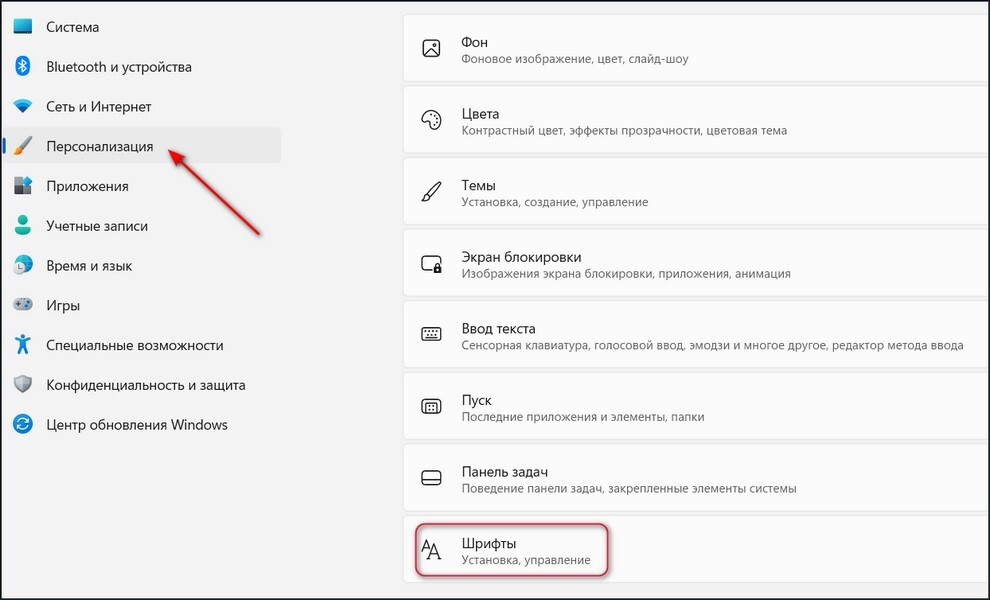
- Скопировать туда собственный шрифт, при этом, поскольку у вас должны быть в наличии права системного администратора, будет произведена автоматическая установка шрифта в операционную систему.
Подготовка файла пользовательской темы в Power BI Desktop
Использование кастомного шрифта в Power BI Desktop возможно только при наличии кастомной (пользовательской) темы.
Подготовка пользовательской темы с использованием кастомного шрифта включает в себя следующие шаги:
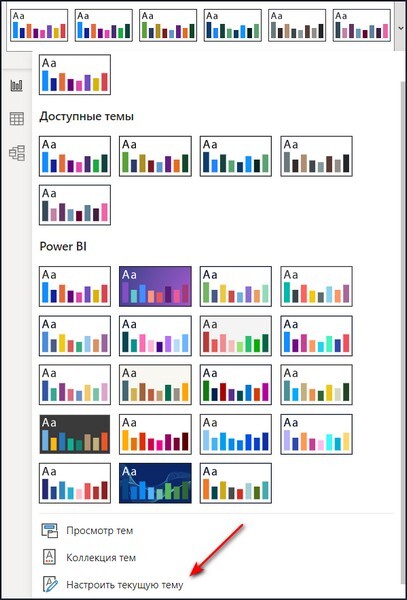
- Осуществить запуск Power BI Desktop.
- На закладке «Представление» зайти в пункт «Настроить текущую тему» (список пунктов меню раскрывается по стрелке):
- В окне «Настройка темы» необходимо перейти на вкладку «Текст» и поменять в выпадающем списке дефолтное семейство шрифтов, например, установив шрифт «Consolas»:
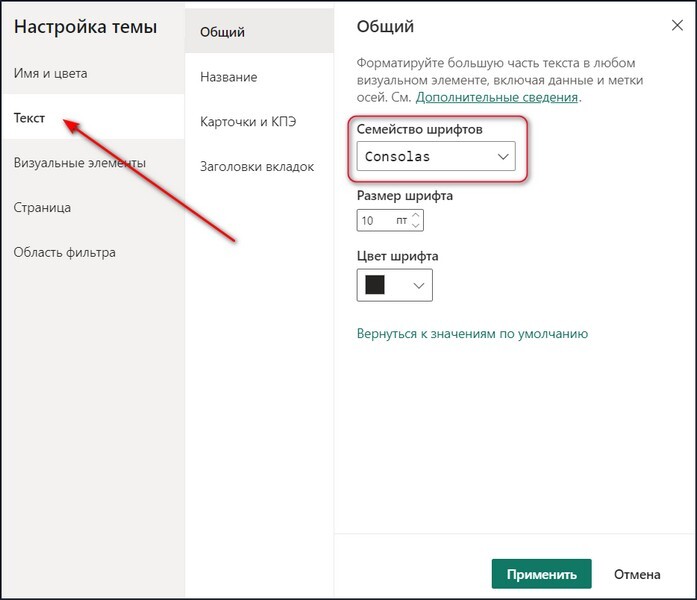
Рвав-рвав, тут важен следующий момент: все это делается для того, чтобы в итоге подредактировать json-файл используемой темы. Как уже упоминал выше, теперь, при наличии встроенного валидатора пользовательских тем, описываемый механизм является самым простым для достижения нужного результата.
Встроенный механизм выгрузки пользовательской темы, и ее последующее изменение, при соответствующей аккуратности, обеспечит нам также и корректную загрузку модифицированной темы обратно в Power BI Desktop.
Следует отметить, что в данном материале описываются самые просты модификации :-)
- Нажать кнопку «Применить».
- После применения ваших изменений, на той же закладке «Представление», следует выбрать выбрать пункт «Сохранить текущую тему»:
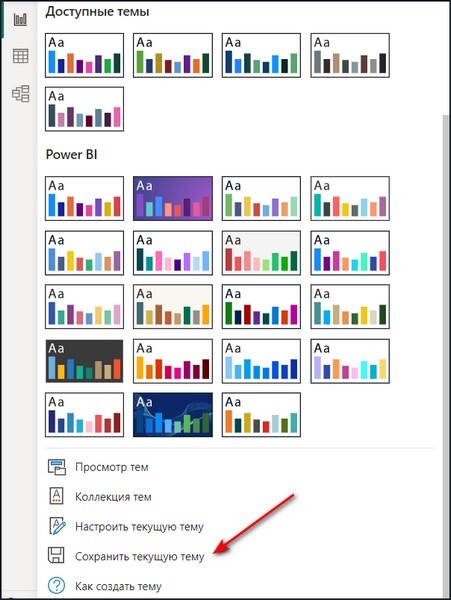
- И, далее, при помощи встроенного функционала, осуществить выгрузку пользовательской темы в файл формата «json»:
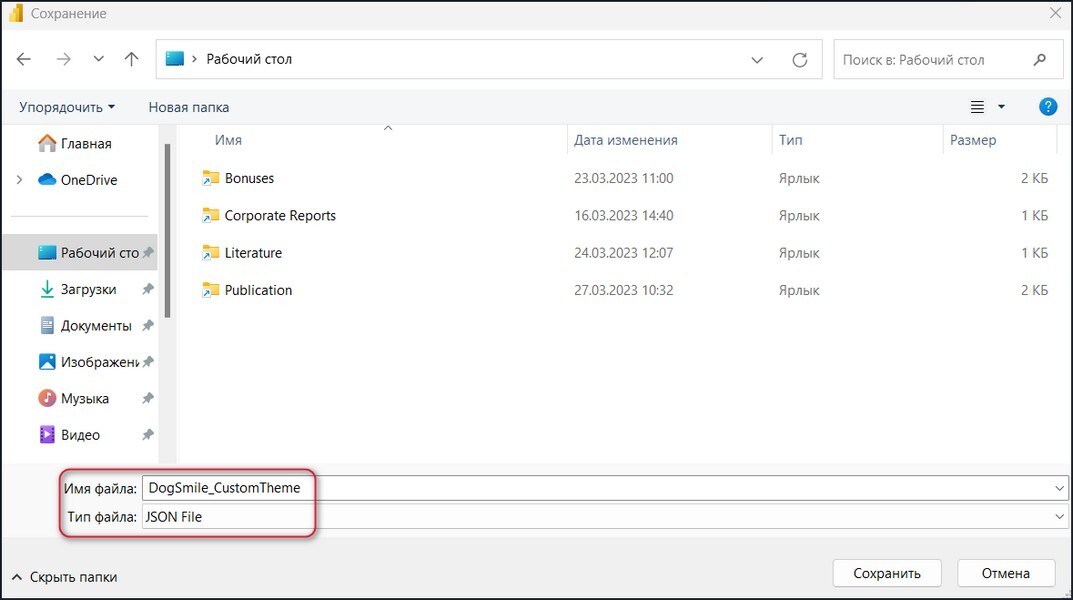
- После того, как вы осуществили сохранение файла пользовательской темы, необходимо ее отредактировать при помощи любого доступного вам редактора (например, «Блокнот»). Редактирование осуществляется просто путем замены одного семейства шрифтов на другой. В нашем случае мы должны поменять шрифт «Consolas» на «Anime Ace v05»:
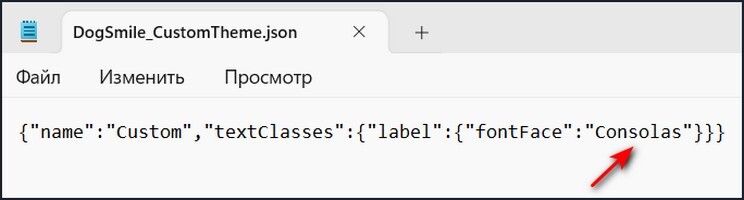
- По окончании редактирования файл пользовательской темы, естественно, необходимо закрыть с учетом сохранения примененных изменений.
Демонстрация использования кастомного шрифта в Power BI Desktop
Для освещения сделанных нами изменений необходимо взять какой-нибудь отчет, сделанный при помощи Power BI Desktop, и загрузить в него модифицированную пользовательскую тему.
В качестве примера мы используем такой отчет:
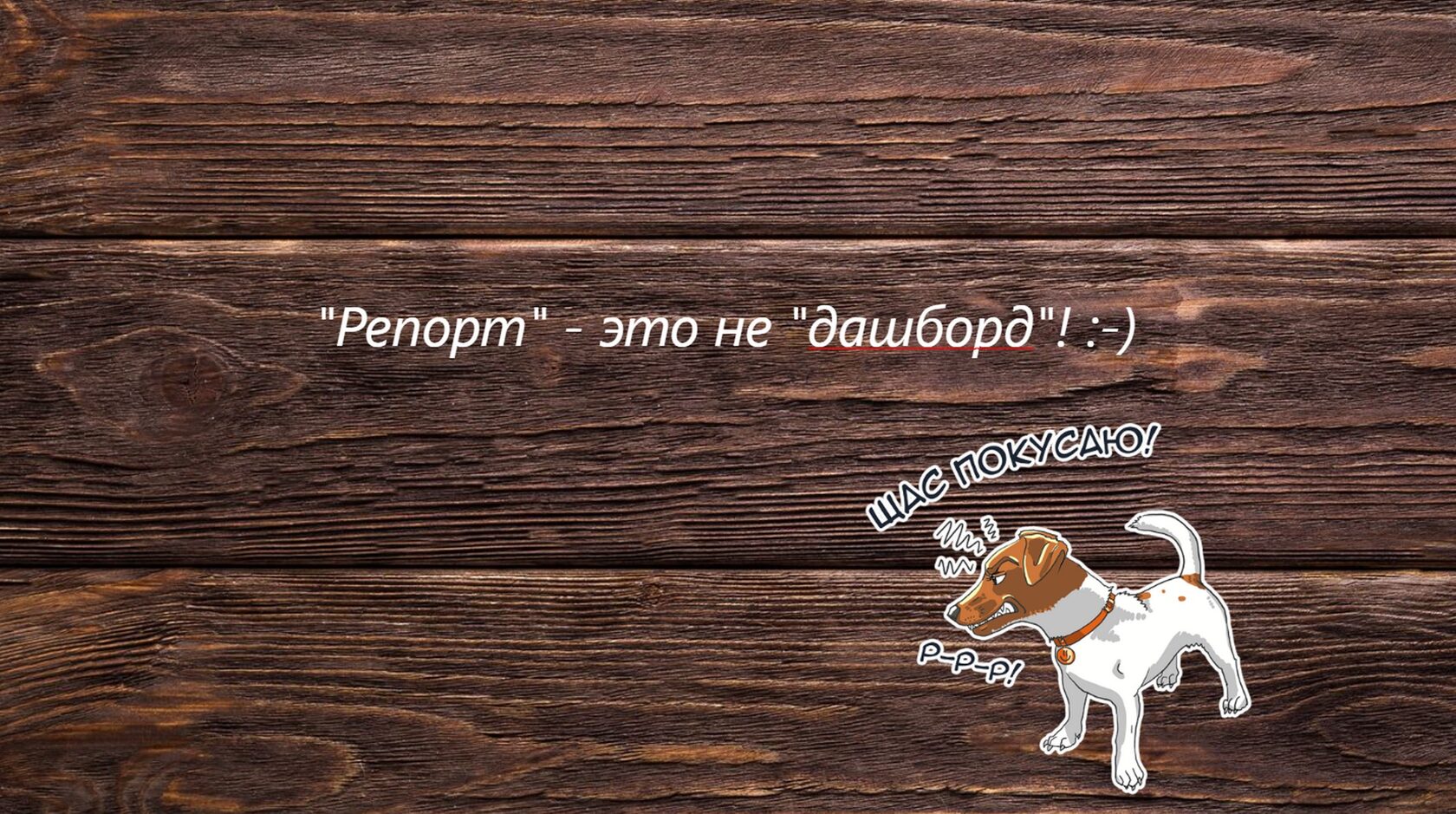
В данном отчете имеется текстовое поле, использующее стандартный шрифт «Segoе UI»:
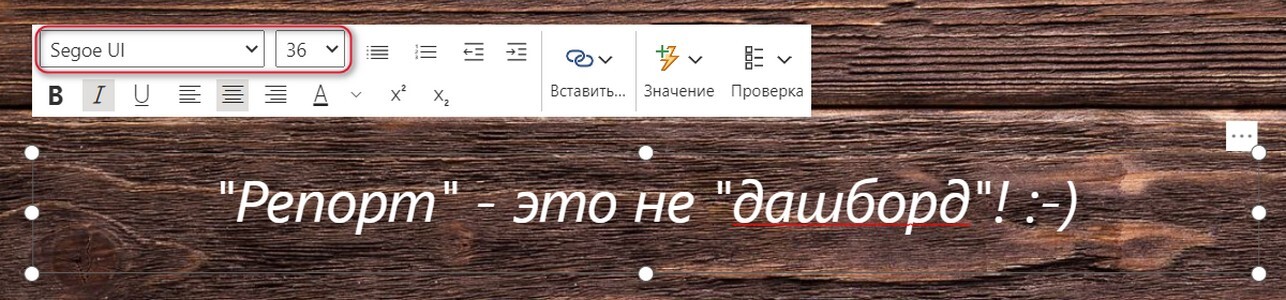
Для того, чтобы надпись, реализованная при помощи стандартного шрифта изменилась, необходимо загрузить в ваш файл отчета модифицированную пользовательскую тему.
Загрузка пользовательской темы включает в себя следующие шаги:
- Сама процедура производится на уже не раз упомянутой закладке «Представление» при помощи пункта «Просмотр тем»:
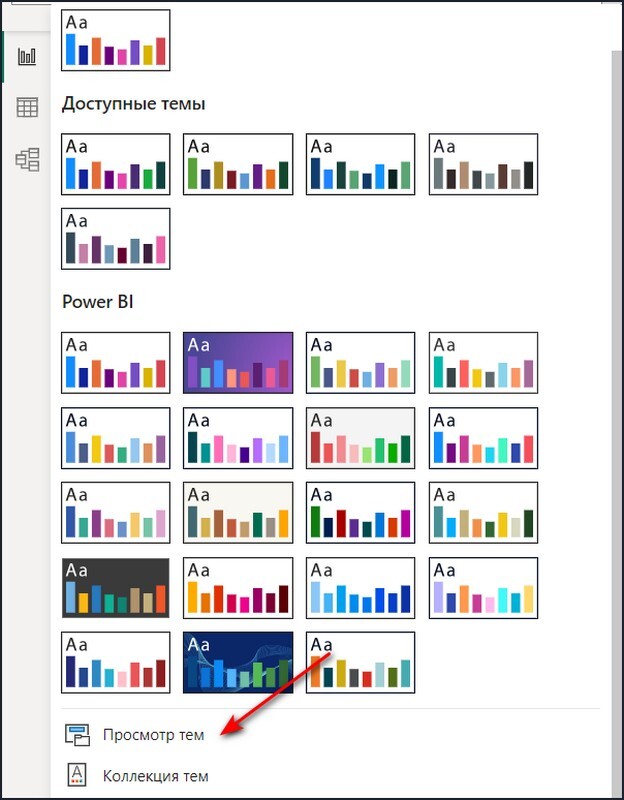
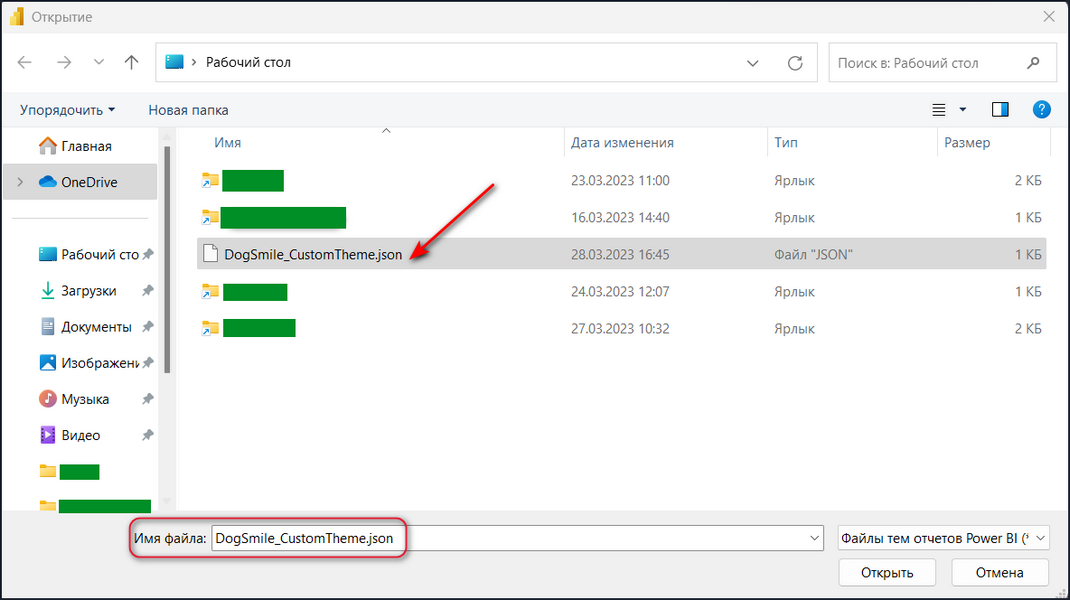
- После выбора указанного пункта при помощи встроенного функционала необходимо осуществить загрузку пользовательской темы в виде файла формата «json»:
- По окончании загрузки пользовательской темы на экран будет выведено информационное сообщение следующего вида:
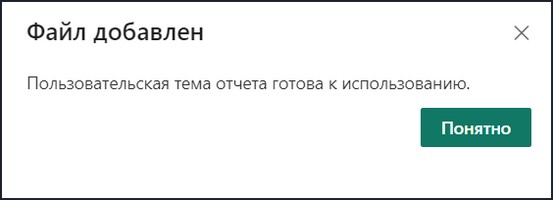
Рвав-рвав, если вы вдруг сумели накосячить при редактировании пользовательской темы, загрузка, естественно, будет неуспешна, и с этим придется разбираться отдельно.
- При закрытии информационного сообщения стиль шрифта в текстовом поле изменится, и примет следующий вид:
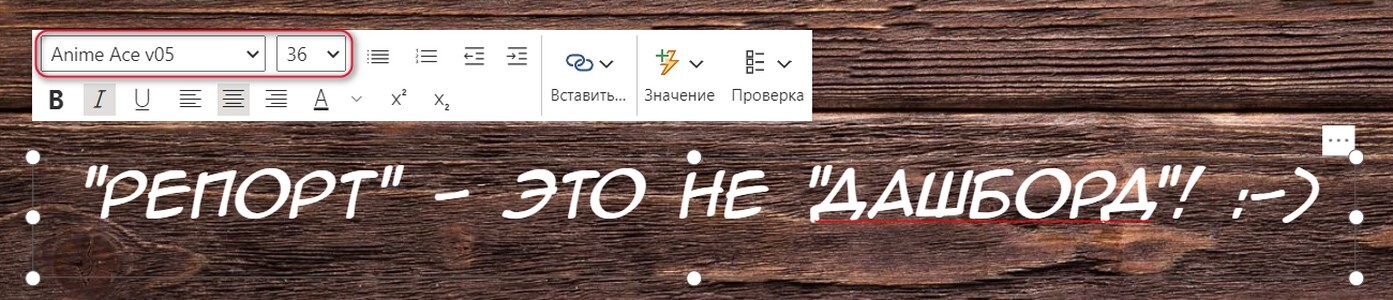
- В свойствах элемента «Текстовое поле» мы также можем убедиться, что стандартный шрифт «Segoe UI» изменился на «Anime Ace v05»:
Особенности использования кастомного шрифта в службе Power BI Service
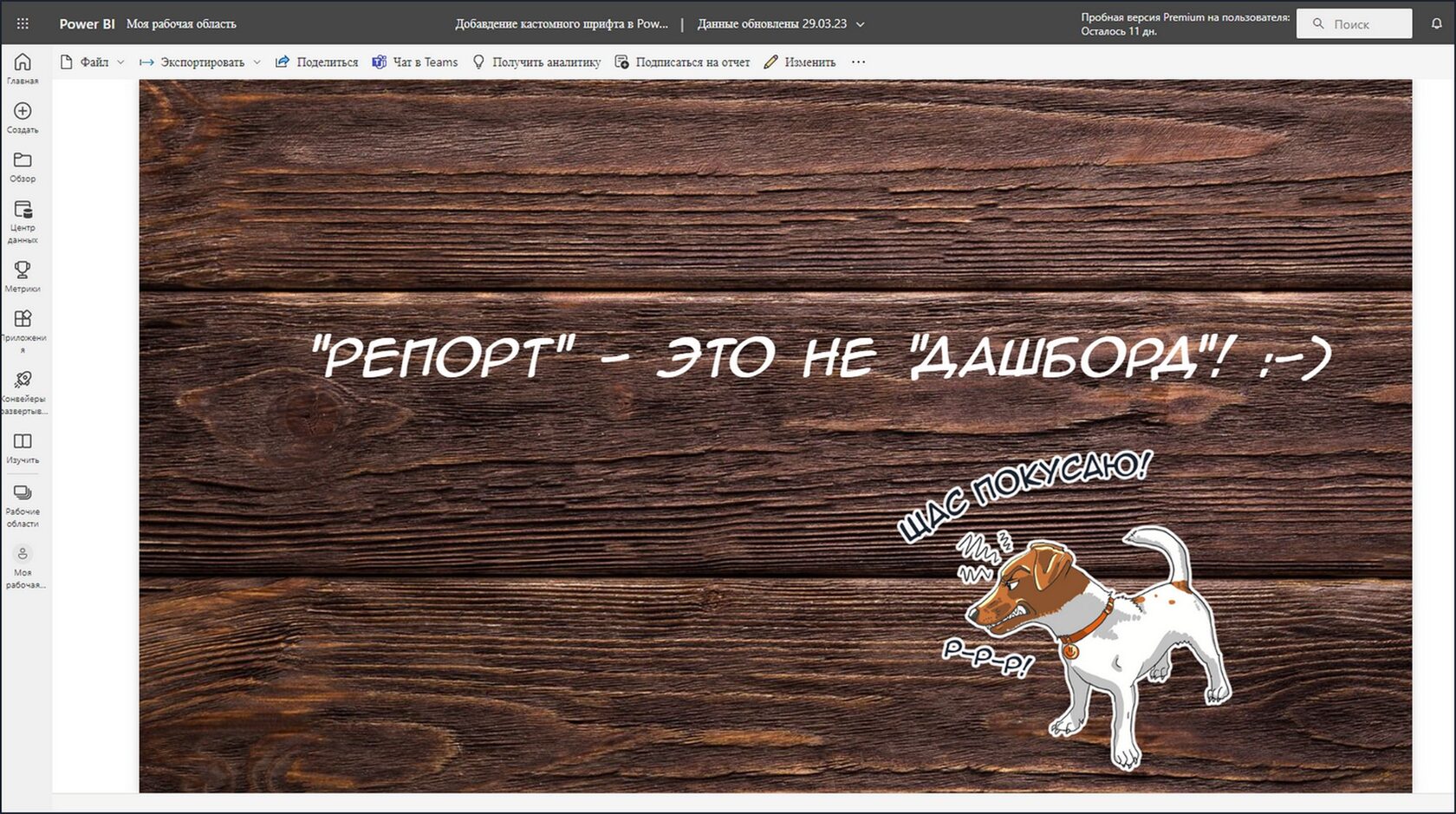
При использовании кастомного шрифта в службе Power BI Service (облако), есть только один нюанс, который нужно учесть разработчику: у всех пользователей, использующих отчет, должен быть установлен шрифт, используемый в отчете, на их локальной машине.
В противном случае отображение отчета для таких пользователей будет происходить с использование дефолтного шрифта.
При соблюдении указанного условия в облаке все также работает корректно:
Рвав-рвав, по поводу надписи: ориентируясь на официальную документацию, на мой взгляд, при работе с Power BI, называть "репорт" словом "дашборд", претендуя при этом на некий профессионализм, не совсем корректно.
Это разные сущности.Ваш Смайл